calibre是一款功能强大的跨平台开源电子书制作及阅读软件,包括图书馆管理,格式转换,新闻,将材料转换为电子书,以及电子书阅读器同步功能。还支持多个基于不同系统的便携式移动设备,包括苹果iPhone、Amazon电子书等设备。此外软件内还拥有海量的电子书籍供用户阅读,用户可以自行下载自己喜欢的书籍阅读,让你的阅读更加的方便快捷。
1、calibre支持完成对各种格式的电子书籍的管理和格式转换。尤其对于拥有手机/iPad等电子阅读器或EInk设备的同学来说,这个软件尤其具有价值。如果把电子书想象成MP3音乐的话,它的功能可以类比于iTunes。它还可以把网络上的新闻或RSS下载转换成电子书格式,同步到相关的阅读设备中,这是一个非常实用的功能。
2、可以从Google Books或Amazon等网站下载书籍的元数据,包括书籍的名称、作者、出版社、封面或者读者评价等信息。
3、犹如一个电子书的图书馆,它支持大多数格式的电子书文件,只要用鼠标将文件轻轻一拽,即可把电子书添加到 Calibre 中来。
4、是一个“一站式”的电子书解决方案,包括图书馆管理、格式转换、阅读等功能,只要你想得到的电子书功能,它都能帮你一一实现。
5、它只能从网上下载书籍的信息,但不能下载书籍本身。它不是电子书制作工具,虽然它提供格式转换功能,且在转换过程中提供一些定制功能,但这些功能非常有限,并不能用于精细控制和从头制作电子书。
1、电子书转换
calibre可以从大量的格式转换成大量的格式。它支持所有主要的电子书格式。格式的完整列表可以在这里找到。转换引擎有很多强大的功能。它可以重新调整所有字体大小,确保输出电子书可读,无论输入文档使用的字体大小。它可以自动检测/创建书籍结构,如章节和目录。它可以将书籍元数据插入到本书开头的“Book Jacket”中。
2、同步到电子书阅读器设备
calibre具有模块化的设备驱动程序设计,使得不同的电子阅读器设备的添加更容易。目前,它支持大量设备,其中的完整列表在这里。同步支持支持从库中的元数据更新设备上的元数据,并根据库中定义的标签在设备上创建集合。如果一本书有多种可用的格式,上传到设备时,口径会自动选择最佳格式。如果没有一种格式适合,口径将在发送之前自动将电子书转换为适合该设备的格式。
3、从网络下载新闻并将其转换为电子书格式
它可以自动从网站或RSS提要获取新闻,将新闻格式化成电子书并上传到连接的设备。电子书包括文章的完整版本,而不仅仅是摘要。口径有三百多个新闻来源,新闻系统是基于插件的,允许用户轻松创建和贡献新的口径。因此,收集新闻来源不断增长!
4、综合电子书阅读器
它有一个内置的电子书查看器,可以显示所有主要的电子书格式。它完全支持目录,书签,CSS,参考模式,打印,搜索,复制,通过用户样式表定制渲染,嵌入字体等
5、内容服务器,用于在线访问您的图书收藏
calibre有一个内置的 - 在网络服务器上,允许您使用世界各地任何计算机上的任何计算机的简单浏览器访问您的电子书收藏。它还可以自动将您的书籍和下载的新闻发送给您。它支持移动设备,因此您可以从智能手机,Kindle等浏览您的收藏和下载图书。
1、节省管理电子书收藏的时间
2、随处使用它和任何东西
3、全面的电子书阅读器
4、从网上下载新闻/杂志
5、轻松共享和备份您的库
6、编辑集合中的图书
7、满足每个电子书的需求并获得支持
1、中文txt文件转换成别的格式后全部变为乱码
因为Windows上大部分中文TXT文件是用System Codepage编码的,而calibre默认用UTF-8编码解析。解决方法是:可以把文件转成UTF-8编码后再放入calibre转换格式;也可以在calibre的转换对话框中左边选择“外观”,然后在右侧的“输入字符编码”中填入“gbk”或“gb18030”,calibre就可以正常转换格式了。
2、自动生成的封面图片中的中文字符变成问号
(1)calibre自带并硬编码了一些字体文件,这些字体中不包含中文字符,渲染出来的图片就只能显示成问号了。解决方案是:打开“首选项”->“优化调整”中的“Current Tweaks”中填入优化选项:generate_cover_title_font = 'c:\\windows\\fonts\\simhei.ttf‘,这样就可以用指定的黑体做为封面标题的字体,就不会乱码了。如果电脑上没有simhei.ttf这个字体,也可以换成任意路径下的任意字符文件。
(2)0.7.25以前版本的用户:用中文字体替换掉英文字体:在calibre安装目录下找到resources\fonts\liberation目录,用中文字体(比如文泉驿微米黑)替换掉里面的LiberationMono-Regular.ttf和LiberationSerif-Bold.ttf即可(删除原来的字体文件,把中文字体文件放进去并改名成这两个名字)。
3、“保存到磁盘”和“发送到设备”后中文文件名变为拼音
(1)为了保证在各个平台各种文件系统下文件都可以正常的保存,calibre的作者采用了把非英语字符转为英语字符的方式来解决多语言文件名,中文就变成拼音了。对于“保存到磁盘”,可以去掉“首选项”->“保存图书到磁盘”->“将非英语字符转换为对应英语字符”的选项来强制
(2)calibre以原始字符保存文件名。不过这个功能有Bug,对于有些字符,保存后会乱码。对于“发送到设备”,目前没有解决方案。有关这个问题,目前正在与calibre作者积极沟通中,寻找最佳的解决方案。不过总的来说,只有极少数阅读器设备(如iRiver Story)的书架是用文件名而不是用图书元信息来显示的,所以对大部分阅读器而言即使用拼音文件名也不会带来太多的不便。
Calibre中文版转换格式方法
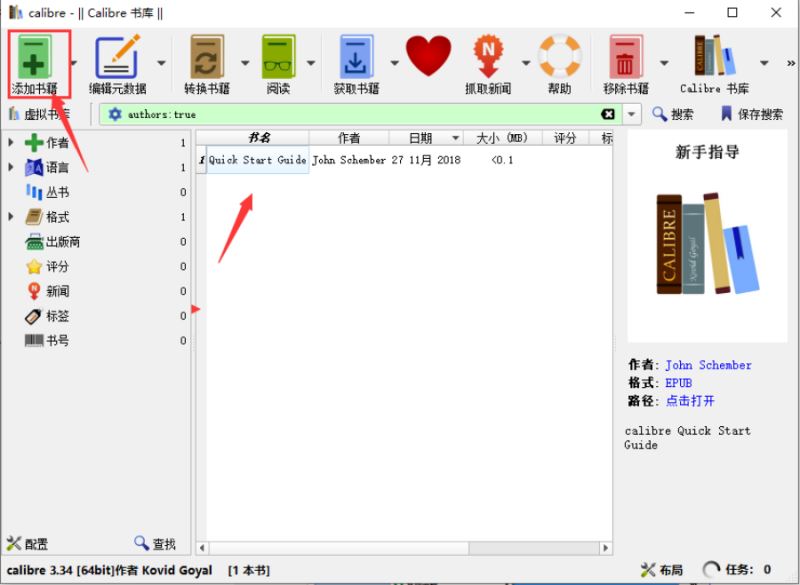
1、首先打开calibre中文版软件,需要转换的书目不在列表的可以点击界面的添加书籍选项,将需要的书籍添加到列表中。将需要的书籍添加进来后开始进行下一步操作。
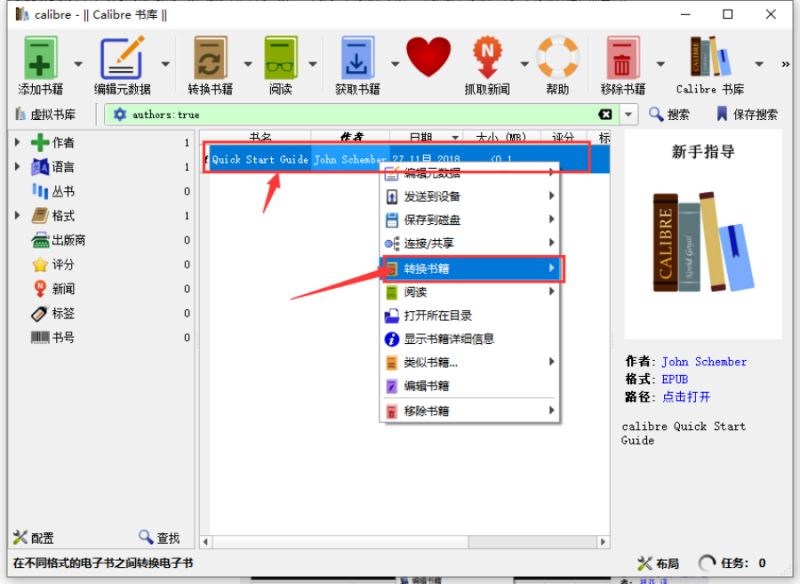
2、在列表中找到刚添加进来的书籍。然后鼠标右键点击书籍会弹出菜单栏,如下图所示,有有阅读、编辑、移除等多种选项,我们找到转换书籍并点击,会有逐个转换和批量准换两个选项,我们点击逐个转换,然后进入下一步。
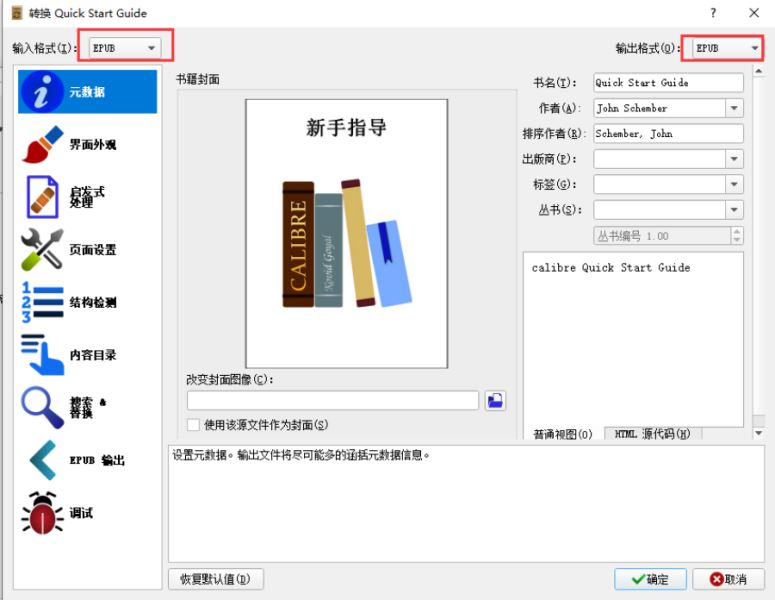
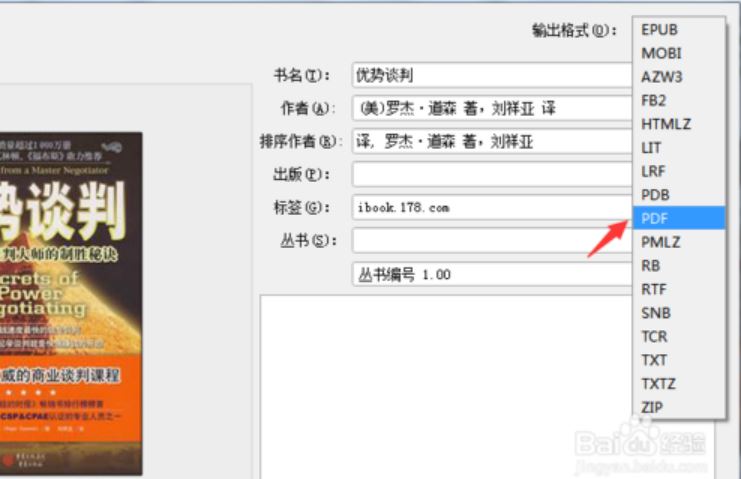
3、进入到calibre逐个转换页面,如下图所示,在界面上方有输入格式和输出格式选项,你可以在输出格式中选择一个想要转换的格式,如图二中所示,有多种的输出格式可以选择。然后在界面的右侧会有一列的功能选项,你也可以进行选择设置。
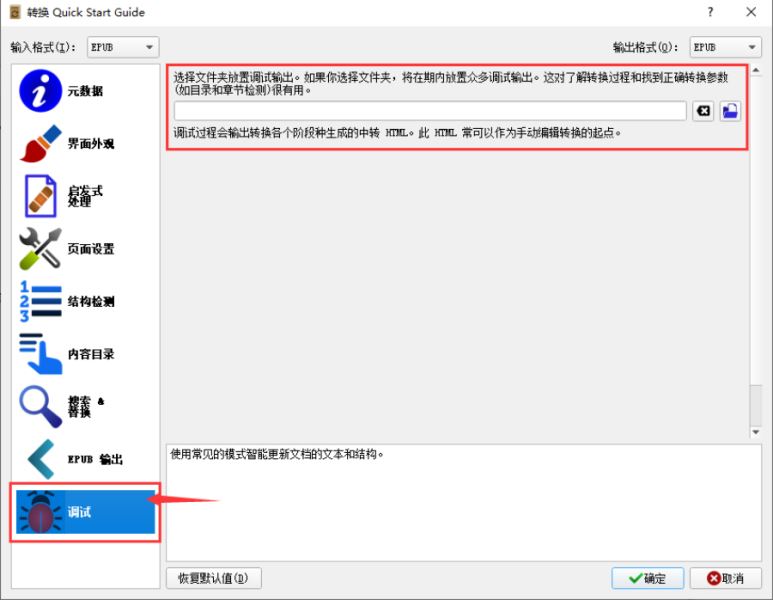
4、你在设置完成后,可以先点击界面右侧的调试选项进行调试,点击界面中的文件夹图标来选择文件夹放置调试输出,需要注意的是在调试过程中会输出转换各个阶段中生成的中转html,这个html可作为手动编辑转换 的起点;
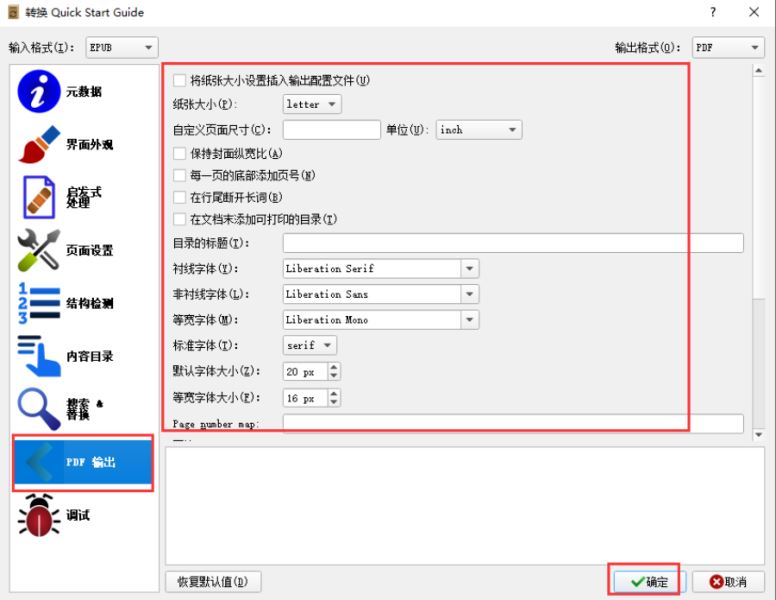
5、你在调试完成没有什么问题后就可以点击界面右侧的PDF输出选项,进入该界面,可以设置一些智障的大小、字体大小、颜色等选项,选择完成后就点击确定进行转换了,转换速度是很快的,你只需要的耐心等待一小会就可以了。
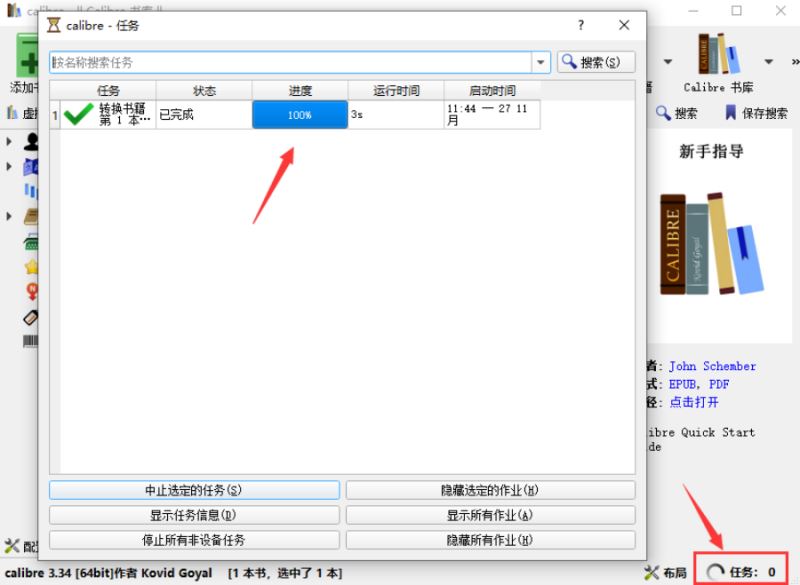
6、点击确定后就可以开始转换了,界面会返回到Calibre软件主界面,在界面右下角有任务选项,点击后就可以查看正在转换的文件,如下图所示,用户等待转换完成,就可以在之前设置的保存位置中找到转换后的文件,操作很简单,有需要的赶紧来下载使用吧。
9.10
新功能
内容服务器:一个带有侧边栏的新“现代”界面,便于导航
内容服务器:与 HTTPS 一起使用时,允许安装为 PWA(渐进式网络应用)
编辑书籍:保存的搜索:当过滤保存的搜索列表时,按关键词匹配
CSS解析:添加对CSS第4级选择器的支持
覆盖网格:当使用一个比视口大的图像作为纹理时,将其缩放以适应视口
注释浏览器:允许通过自定义注释样式来限制显示的注释
编辑书籍:压缩图片:添加选项将PNG图片转换为JPEG或WEBP
错误修复
电子书阅读器:修复在 Windows 上输入笔记时高亮显示的 IME 问题
转换:启发式:在某些病态情况下提高性能
SNB 输入:修复一些输入文件中的错误
Windows: 修复一次性显示过多通知时的罕见崩溃
修复在列有默认值定义时,书籍的重复不会从枚举列中重复值的问题
修复了9.8版本中的一个回归问题,该问题导致AI插件提供商的错误被默默吞咽,不显示给用户。
修复导出评论字段时CSV导出无效的问题
禁止在读取书籍元数据时使用Python模板 (CVE-2026-53511)
改进的新闻来源
一周
经济学家浓缩咖啡
视野