
希沃快传是一款智能文件传输软件,提供数据接收功能,将软件安装到电脑就可以创建新的接收文件夹,老师可以在其他软件上将文件传输到接收文件夹,这样就可以直接在电脑上使用,解决老师在备课电脑到班级一体机两个设备间文件传输的问题。
软件亮点
1、在办公室即可发文件到教室大板,大板自动下载文件,离线的大板,也支持在线后自动下载。
2、不限制传输格式与类型,办公文件、视频、音频、pdf等等都支持。单次给多个班级的大板发送文件。
3、每个老师都有独立的文件接收夹,里面包含你所发送的文件。无需登录,点击文件即刻开始授课。
4、为保证大板的干净整洁,我们定期会自动清理历史存档。
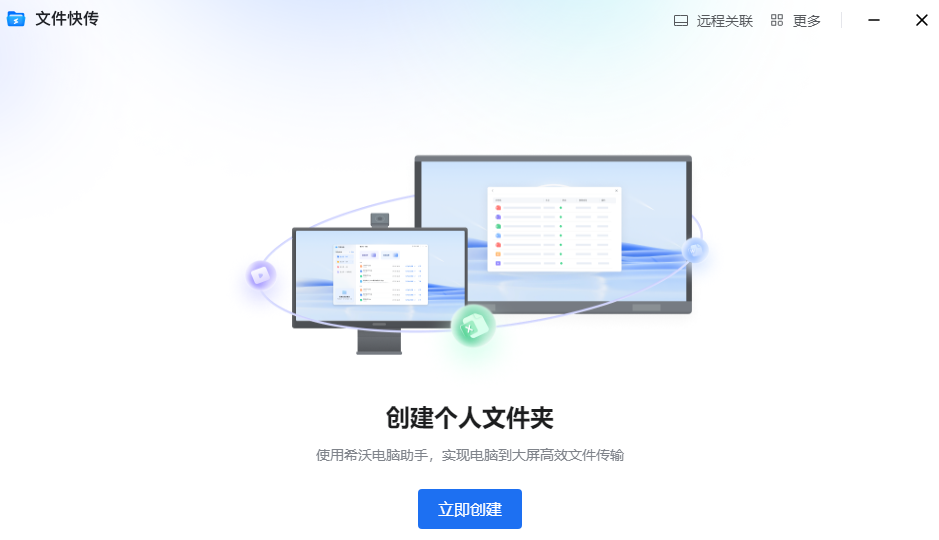
够快、够隐私、够安全,在办公室就能做好课前准备,真正实现了备课授课无缝连接。
希沃快传安装步骤
1、在星动下载站下载最新版的软件安装包,双击运行

2、安装进行中,耐心等待即可

希沃快传怎么创建个人文件夹
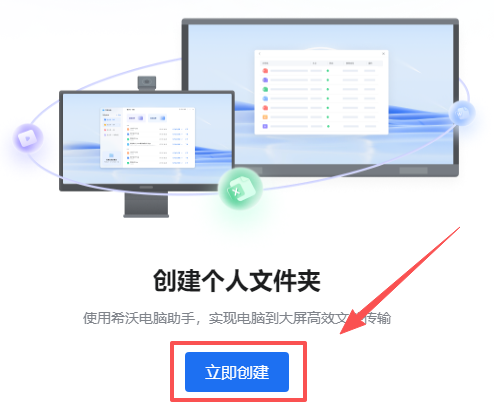
1、打开软件后,直接可以看到创建文件夹的页面,点击【立即创建】,
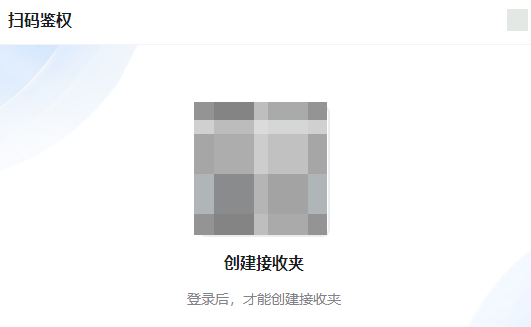
2、之后跳出一个登录页,因为必须登录后,才能创建接收夹,
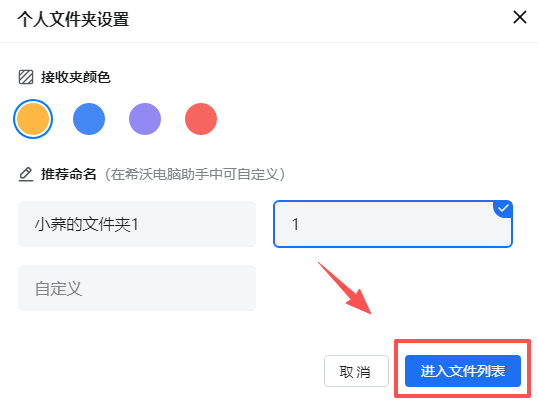
3、确认好相关信息后点击【进入文件列表】。
希沃快传怎么远程关联
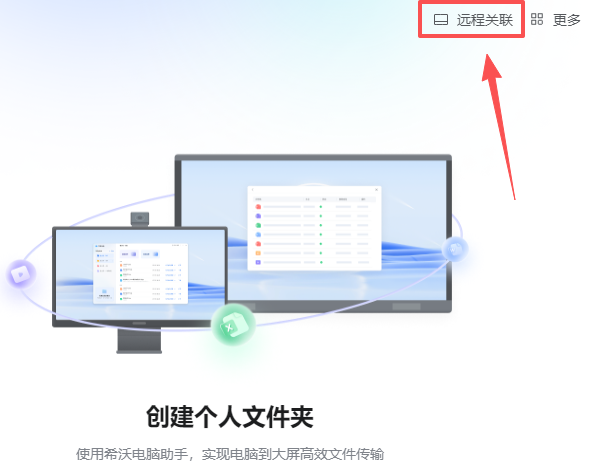
1、打开希沃快传,在右上角找到【远程关联】并点击,
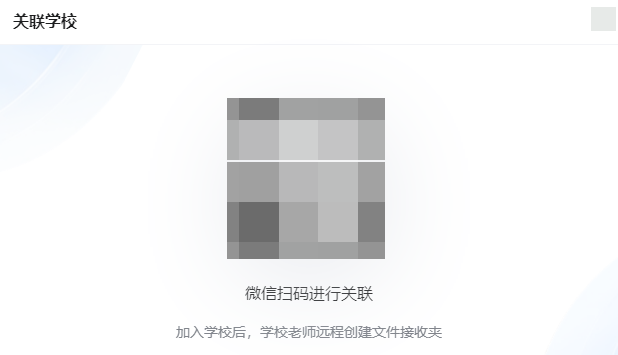
2、微信扫码进行关联,加入学校后,学校老师远程创建文件接收夹。
希沃快传怎么反馈意见
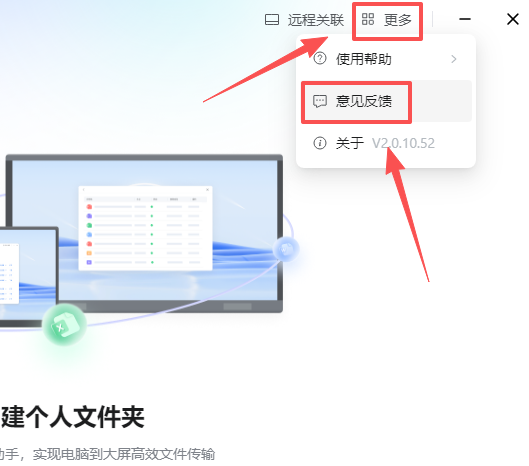
1、在右上角点击【更多】,接着点击【意见反馈】,
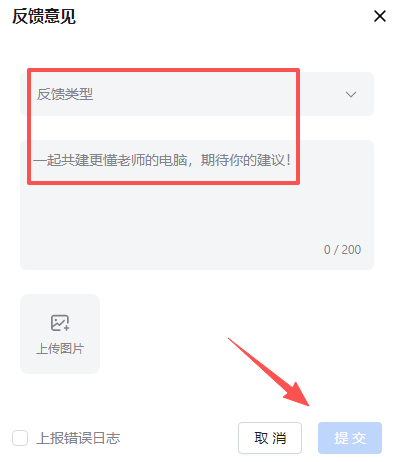
2、输入意见之后,点击【提交】即可。
快传接收端,扫码绑定设备,出现提示:设备不存在,怎么解决
答:1、重启设备,再打开快传的扫码绑定即可。
2、重新安装快传应用,然后打开快传的扫码绑定即可。
3、退出快传应用,重新打开,然后打开快传的扫码绑定即可。
安装系统要求是什么
答:windows10及以上。
在希沃电脑助手上远程创建文件夹时,找不到可关联的设备
答:1、教师点击个人资料-学校信息,查看是否已加入学校。
2、若教师账号已加入学校,仍无可关联设备,可联系管理员把学校一体机绑定至学校。
电脑上的希沃快传软件搜索不到一体机设备,怎么办
答:请确保电脑和一体机连接在同一个Wi-Fi网络下。这是最常见的原因。其次,检查电脑和一体机上的防火墙或安全软件是否阻止了希沃快传的网络通信,尝试暂时关闭它们再试。
一体机上打开了希沃快传,但二维码出不来,显示一个“加载中”的图标,怎么回事
答:这通常是因为一体机的网络连接不畅。请检查一体机能否正常上网,或者尝试重启一体机上的希沃快传应用,甚至重启一体机本身。


