Windows Terminal是一款功能强大的Windows终端软件,能够让用户直接直接访问网络连接使用各种系统资源,位电脑的使用提供了帮助。软件支持设置界面, 同时也保留了通过配置文件配置的方式, 支持字体/配色/亚克力/背景图等设置,满足用户的各种终端功能需求。
1、支持多种命令行应用程序的多个配置文件
任何具有命令行接口的应用程序都可以在 Windows 终端中运行。 这包括从 PowerShell 和命令提示符到 Azure Cloud Shell 和任何 WSL 分发(如 Ubuntu 或 Oh-My-Zsh)的所有应用程序。
2、自定义方案和配置
可以将 Windows 终端配置为具有多种配色方案和设置。 若要了解如何创建自己的配色方案,请访问配色方案页面。 还可以在自定义终端库中查找自定义终端配置。
3、自定义操作
可在 Windows 终端中使用多种自定义命令,获得更加自然的体验。 如果不喜欢特定的键盘快捷方式,可以将其更改为你喜欢的方式。
4、Unicode 和 UTF-8 字符支持
Windows 终端可以显示 Unicode 和 UTF-8 字符,如各种语言的表情符号和字符。
5、GPU 加速文本呈现
Windows 终端使用 GPU 来呈现其文本,从而提供比默认 Windows 命令行体验更好的性能。
6、背景图像支持
可以在 Windows 终端窗口中显示背景图像和 gif。
6、命令行参数
可以使用命令行参数将 Windows 终端设置为在特定配置中启动。 可以指定要在新选项卡中打开哪个配置文件、应选择哪个文件夹目录,指定使用拆分窗口窗格打开终端,并指定选择应专注于哪个选项卡。
1、开发人员的新工具
长期以来,Windows 上可用的命令行环境不如 macOS 和 Linux 上的命令行环境。多年来,微软已经采取了一些措施来改进其控制台,但是他们最终决定只开发一个名为 Windows Terminal 的新应用程序。
此新工具不会替代现有的控制台,这将导致与旧版应用程序的无限兼容性问题。相反,您将能够在新终端中的单独选项卡中运行命令提示符,PowerShell 和 WSL 实例。
2、现代终端的现代功能
当然,其中最重要的是多个选项卡支持。到目前为止,这是最需要的功能,不足为奇。每个新选项卡都将连接到特定的外壳或应用程序,甚至可以使用热键打开它们。
其次,它使用 GPU 加速的 DirectWrite/DirectX 引擎呈现文本。这意味着现在可以在终端内显示各种图形和符号。
3、目前自定义有点棘手
要更改键绑定,UI 颜色,背景以及添加新的外壳,当前您必须在文本编辑器中编辑 JSON 配置文件。尽管这不太困难,尤其是对于开发人员而言,但这显然是一个临时解决方案,直到实现更直观的方法为止。
4、值得尝试
其应该是真正的游戏规则改变者。使用 Windows 的命令行工具使工作变得更加容易,从而增加了该平台对开发人员的吸引力。仍有许多工作要做,但是这个项目显示出很大的希望。
注意:软件需要 Windows 10 1903(内部版本18362)或更高版本。
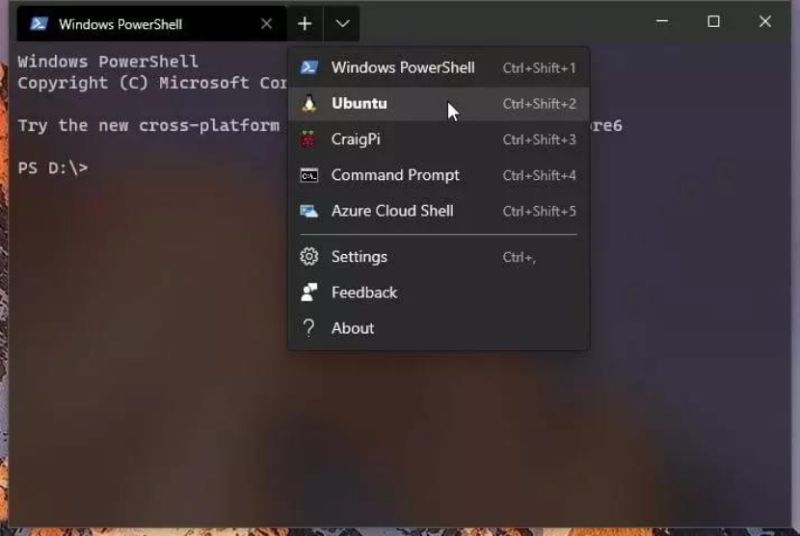
首次运行时,会以 Powershell 作为默认配置文件启动。下拉菜单可用于启动其他选项卡并访问设置:
终端会自动为你安装的所有 WSL 发行版和 Windows shell 生成配置文件,尽管你可以在全局设置中禁用生成。
【管理标签和窗格】
通过单击 + 图标或 Ctrl + Shift + T 打开默认配置文件的新标签。要打开其他个人资料的标签,请从下拉菜单中选择该标签,或按 Ctrl + Shift + N ,其中 N 是个人资料的编号。
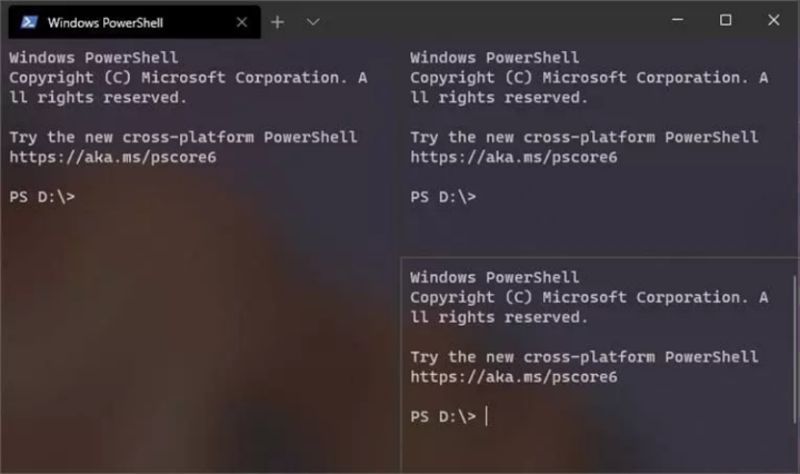
按 Alt + Shift + D 复制并拆分窗格。每次使用时,活动窗格都会沿最长轴分成两部分:
【强制创建】
垂直窗格中,按 Alt + Shift + + 或水平窗格,按 Alt + Shift + -
要在新窗格中打开另一个配置文件,请在从下拉菜单中选择时按住 Alt 键。
按住 Alt 键,然后使用光标键在键盘上的活动窗格之间切换。可以通过按住 Alt + Shift 并使用光标键相应地调整大小来调整窗格的大小。
可以通过双击文本来重命名选项卡,你还可以通过右键单击标签并选择菜单选项来更改名称或颜色:
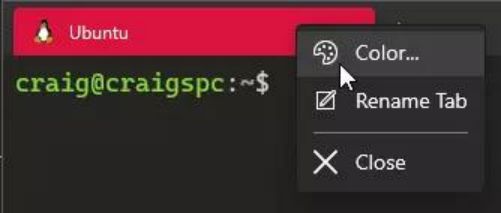
这只会影响当前标签页;它不会永久更改个人资料。
要关闭活动窗格或选项卡,按 Alt + Shift + W 或输入终端的标准退出命令(通常是 exit)。
【字体大小】
可以使用 Ctrl + + 和 Ctrl + - 来调整活动终端的文本大小。或者,按住 Ctrl 并滚动鼠标滚轮。
【滚动】
使用滚动条浏览终端输出。或者,按住 Ctrl 键,按光标向上、光标向下、Page Up或Page Down键,使用键盘导航。
【搜索】
按 Ctrl + Shift + F 打开搜索框:
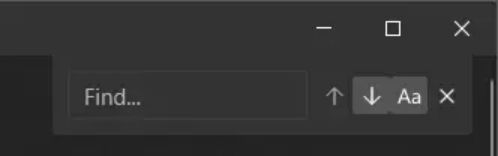
输入任何术语,然后使用向上和向下图标搜索终端输出。单击 Aa 图标可激活和停用精确大小写匹配。
【复制粘贴】
默认情况下,复制和粘贴分别绑定到 Ctrl + Shift + C 和 Ctrl + Shift + V,尽管 Ctrl + C 和 Ctrl + V 也可以。
注意:请警惕 Ctrl + C 可以终止 Linux 应用程序,因此建议使用 Shift。
全局设置中提供了一个自动选择时复制选项,你还可以通过右键单击鼠标来粘贴当前剪贴板项目。
变更:
在较新版本的 Windows 上,Terminal 将使用更快的 API 查询应用目录以查找片段扩展 (#20356)
构建系统现要求使用 Visual Studio 2026 和 Windows SDK 10.0.26100 (#20225) (#20518) (#20609)
窗格尺寸在任一方向上均不可缩小至小于 2 个单元格,以防止屏幕显示异常 (#20564)(感谢 zhangxaochen!)
使用“标签页搜索”功能时,系统现在会预览即将跳转到的标签页 (#20256)
Terminal 现在能降低每个终端窗口中 DWM.exe 的内存占用! (#20655) (感谢 Yexuan Xiao (@YexuanXiao)!)
改进了“打开新窗口”操作,使其不再受应用程序执行别名(如 wt.exe 损坏)故障的影响 (#20311)
移除了提示用户不要禁用“触摸、键盘和手写输入服务”的信息栏 (#20633)
移除了“新建标签页”动画,因为该动画会让应用程序显得运行缓慢 (#20543)
扩展了对“内置字形”的支持,涵盖了 Unicode 新增的“传统计算符号”(Symbols for Legacy Computing)区块中的大部分内容(现已支持 U+1FB00 至 U+1FB94 范围内的字符,包括所有六分块符号、实心三角形、梯形及八分块符号) (#20424)
关闭标签页时,终端现在会直接切换到上一个最近使用的标签页 (#20272) (感谢 Anshika Jain (@Anshikakalpana)!)
错误修复:
终端最大化时,IME 候选词窗口的定位不再出错 (#20627) (感谢 Genki (@9enki)!)
在 IME 输入组合(composition)过程中,终端不再发送方向键(及其他按键)输入 (#20471) (感谢 sanguneo (@sanguneo)!)
依赖时间参数的自定义着色器(shader)不再出现过早重置(rollover)的问题 (#20360) (感谢 Shivam Kumar (@Zish19)!)
指向图标资源(如 `foo.exe,-1`)的媒体路径现已恢复正常工作 (#20572) (感谢 arista-ms!)
在使用某些显卡时,滚动查看历史记录或在计算机从睡眠状态唤醒后遇到渲染延迟,终端不再出现内存泄漏 (#20723)
“打开当前工作目录”操作不再尝试打开非目录路径 (#20697) (感谢 Sebastien Tardif (@SebTardif)!)
设置界面中的字体选择器不再导致终端发生“意外崩溃”(即“快速非计划解体”)(#20255)(感谢 Danyal Ahmed (@danyalahmed1995)!)
……它也不会再瞬间“遗忘”你在其中输入的内容了(#20359)(感谢 Danyal Ahmed (@danyalahmed1995)!)
JSON 设置架构已更新,将 `persistedLayoutAndContent` 纳入 `firstWindowPreference` 的有效选项中(#20475)(感谢 doterik!)
我们现在使用最新的 Azure Cloud Shell API 版本,确保您仍能访问 Cloud Shell(#20620)(感谢 Mitchell Bifeld (@mbifeld)!)
修复了“QQ 五笔”输入法用户遇到的一些视觉显示异常(#20542)
可靠性:
Xbox 手柄不再导致终端崩溃(#20234)(感谢 Phil Scott (@phil-scott-78)!)
在“设置”、“Markdown”或“代码片段”界面使用“终端窗格”快捷键时,程序不再容易崩溃(#20458)
实验性的“点击重定位鼠标光标”设置现在引发崩溃的几率降低了(#20442)
VT 支持:
当应用程序同时发起 OSC 52 剪贴板写入和标题更改操作时,不再出现 5 秒的挂起现象(#20728)
执行 VT 软重置 (DECSTR) 不再导致上传的软字体 (DRCS) 被清除(#20607)(感谢 James Holderness (@j4james)!)
Kitty 键盘协议:自动重复事件现在可以正常工作(#20500)
Kitty 键盘协议:死键(dead keys)和小键盘回车键现在可以正常工作(#20551)
Kitty 键盘协议:非 ASCII 键、修饰键重复和 AltGr 键现在可以正常工作(#20052)
控制台托管:
当托管应用程序未响应光标位置请求时,ConPTY 不再重试该请求 (#20510)
ConPTY 不再等待 DA1 响应才完成初始化 (#20536)